
Как выбрать
HDD-диск для
компьютера и
ноутбука
Мы продолжаем серию материалов по сборке наиболее подходящего ПК для ваших задач. Как выбрать красивый корпус и мощную видеокарту мы уже разобрались. Теперь дело за другой важной комплектующей. Ведь один из основных элементов, от которого зависит скорость работы и стабильность ПК — это жёсткий диск.
Жёсткий диск — всё ещё самое популярное устройство для хранения данных. Более быстрые SSD активно развиваются с технической точки зрения и набирают популярность, и, тем не менее, остаются дорогими, поэтому классические винчестеры ещё актуальны.
От характеристик жёсткого диска зависит скорость работы и загрузка программ на компьютере. Кроме того, на нём должно быть достаточно места для хранения данных в зависимости от ваших задач — офисному сотруднику и геймеру нужны разные объёмы памяти, интерфейсы и скорость вращения шпинделя.
Разберемся, как выбрать идеальный жёсткий диск.
Содержание
Выбираем объём памяти
Скорость работы жёсткого диска и вращения шпинделя
Важен ли бренд
Форм-фактор
Подбираем подходящий интерфейс
Размер кэша
Шум жёсткого диска
Что в итоге?
Выбираем объём памяти
Основной параметр, от которого стоит отталкиваться при выборе жёсткого диска. Здесь необходимо ответить себе на вопрос, какие данные и в каком количестве вы собираетесь хранить в памяти устройства.
В 2021 году ёмкость HDD-дисков измеряется сотнями гигабайтов и терабайтами. Тут компьютеры можно разделить на два типа, и в зависимости от задач, им соответственно подходят разные объёмы:
HDD меньше 500 ГБ уже не встретить в магазинах — это минимальный показатель объёма. Столько места достаточно для хранения текстовых документов, таблиц и фотографий. Жёсткий диск до 1 ТБ подойдёт, если вы пользуетесь офисными приложениями и храните в памяти в основном изображения и текстовые документы.
В случае если вы загружаете множество фильмов и игр, это малый объём. В 2021 году одна игра может весь до 250 ГБ, четыре таких и память заполнена. Лучше исходить из реальных потребностей с 20-50% запасом. Максимальный объём HDD — 18 ТБ, такие жёсткие диски начала продавать компания Western Digital. Модель WD181KRYZ с таким объёмом стоит 650 евро.
Скорость работы жёсткого диска и вращения шпинделя
Диск с большим объёмом памяти ещё не гарантирует быструю загрузку программ. Он всего лишь позволяет вместить больше информации, а за скорость загрузки данных отвечает скорость самого жёсткого диска.
Она измеряется скоростью чтения/записи в мегабайтах за секунду и временем доступа к данным. В 2021 году в магазинах можно найти модели на 150-200 МБ/сек и более.
Перед тем как выбрать жёсткий диск лучше сразу определиться с вопросом достаточной скорости, потому как работать с диском на высокой скорости очень удобно. Такие программы, как редакторы видео или изображений (тяжёлые для системы), при недостаточной скорости диска будут работать медленно, а отклик на выполнение каждой операции увеличится.
Другой важный показатель — скорость вращения шпинделя. Это основной параметр, больше всего влияющий на скоростные показатели жёсткого диска. Есть два основных типа HDD по скорости вращения шпинделя: 5400 и 7200 об/мин. Существуют модели вплоть до 15 000 об/мин, но они встречаются редко.
Лучший выбор — HDD со скоростью вращения шпинделя 7200 об/мин. Они в среднем в 1,5 раза быстрее на фоне 5400 об/мин. Однако 5400 об/мин более совместимы с ноутбуками, потому что меньше нагреваются и меньше вибрируют.
Важен ли бренд
Около 20 лет назад мы почти не пользовались интернетом. Соответственно, изучить отзывы о конкретной модели было почти невозможно, и люди полагались на надёжность и авторитетность бренда. Брать модель неизвестной марки было опасно — никогда не угадаешь, что именно от неё ждать.
В 2021 году производитель не так важен. Когда у человека есть моментальный доступ к информации (возможность изучить отзывы о продукте, сравнить параметры разных моделей), бренды тесно конкурируют между собой и выпускают похожие по характеристикам устройства. Seagate, WD, Toshiba — любому из известных брендов можно доверять. Отталкиваться стоит не от марки, а от характеристик, которые наиболее хорошо подходят для ваших задач.
Как выбрать жесткий диск для компьютера
Всем привет! С вами Zero, и сегодня я расскажу, как выбрать жесткий диск для ПК, а также приведу примеры качественных моделей. Сразу оговорюсь, что в 2021 году рассматривать HDD в качестве основного накопителя для системы, программ и современных игр нерационально – все это должно быть установлено на SSD, так система будет работать гораздо быстрее. HDD теперь – это файлохранилище для объемных, но не требующих особенно быстрого доступа данных. К таким данным относятся, например, видео, музыка и изображения – если вы собираете личную медиаколлекцию, то жесткий диск вам точно пригодится.
реклама
Лично я складирую на своих HDD лучшие из просмотренных фильмов, видео, сериалов и аниме, музыку, картинки, старые игры, а также переношу туда с SSD сохранения из пройденных проектов, если они много весят и зря занимают место на твердотельном накопителе. Держу я на «винчестере» и один из бэкапов важных для меня данных – другие расположены удаленно.
Характеристики жестких дисков
Для начала расскажу о характеристиках жестких дисков и о том, какие из них важны, какие – не очень, а на какие и вовсе не стоит обращать внимание.
реклама
Объем. Одна из ключевых характеристик, определяющая, как много данных можно будет разместить на накопителе. Современные жесткие диски в основном представлены моделями от 0.5 до 18 терабайт, при этом с нынешними объемами информации приобретать HDD на 2 или менее терабайта не очень рационально. К тому же, по условной «стоимости одного гига» наиболее выгодными оказываются устройства от 3 до 8 ТБ. Если вы не складируете у себя на ПК тонну медиаконтента, то ваш выбор – HDD на 3-4 терабайта. А если, как и я, складируете, то закупайте несколько «винчестеров» по 6-8 терабайт, только не любых – читайте дальше, и вы поймете, о чем я.
Цена. Здесь все и так понятно, а о том, решения какого объема приобретать выгоднее всего, я уже рассказал. Но ситуация может измениться, например, благодаря скидкам и акциям.
Скорость. Я сейчас не о скорости вращения шпинделя, а о скорости последовательных чтения и записи. До появления быстрых и доступных по цене твердотельных накопителей этот параметр тоже был одним из важнейших, сейчас же на него можно особо не обращать внимания – как, кстати, и на обороты шпинделя. Каких-либо особо тормозных HDD на рынке нет (кроме SMR), а если нужна скорость – покупайте SSD; SATA-версии шустрее в разы, а M.2 PCI Express в десятки раз, и речь о последовательных операциях, если же говорить о случайных, то разница еще более впечатляющая.
Объем кэш-памяти. Еще одна характеристика, практически потерявшая свою значимость, когда ОС, программы и игры перекочевали на SSD.
реклама
Интерфейс. Для ПК нас интересует только SATA III, поскольку SAS предназначен для серверов.
Форм-фактор. 3.5-дюймовые жесткие диски – для компьютеров, 2.5-дюймовые – для ноутбуков. Вы можете установить 2.5-дюймовую модель и в десктоп, но смысла в этом нет: единственное преимущество такого форм-фактора – это миниатюрность. В остальном более габаритные HDD лучше – они объемнее и быстрее. Проще говоря, если есть свободный 3.5 или 5.25 слот – для ПК всегда берем 3.5-дюймовый «винчестер», только во втором случае понадобятся еще и салазки.
реклама
Наполнение. Может быть воздушное либо гелиевое. Фишка гелия в том, что его плотность гораздо ниже плотности воздуха, а значит, в корпус жесткого диска можно поместить больше «блинов», также снижаются энергопотребление и уровень вибраций. Тем не менее, у гелия есть существенный минус – он способен просачиваться даже сквозь сплошной металл, пусть и очень медленно. На временном отрезке порядка нескольких лет – это не страшно, и HDD с гелием в среднем пока показывают себя даже надежнее классических, но что будет в долгосрочном периоде – неизвестно, поэтому, на мой взгляд, гелиевые жесткие диски для домашнего ПК лучше не покупать – тем более, среди моделей на 6-8 терабайт и так достаточно хороших вариантов, а «винчестерам» с более скромным объемом гелий в принципе не нужен. Впрочем, если вы относите себя к новаторам и любите рисковать – можете взять и гелиевый HDD, только бэкапьте с него важные данные, впрочем, как и с любого другого.
Тип записи. Бывает классическая и черепичная (Shingled Magnetic Recording, SMR), с частичным перекрытием дорожек друг другом. Это критически важный параметр, и моя рекомендация проста: вообще не покупайте SMR-диски ни для каких сценариев использования кроме тех, где вы запишете на них что-то один раз, и больше не будете перезаписывать. В домашнем ПК такой сценарий встречается редко – он скорее для архивов и дата-центров.
Отвечу, почему я так категорично настроен против жестких дисков с черепичным типом записи. При перезаписи каких-либо данных, когда исчерпается CMR-буфер, подобным накопителям приходится перезаписывать куда больше дорожек, чем обычным – не только целевую, но и соседние. Соответственно, скорость записи уменьшается в разы, и при больших объемах данных и сильной их фрагментации становится неприемлемо низкой, причем диск может вообще зависнуть или отвалиться из системы, после чего поможет только выключение и включение ПК.
Важно: Не покупайте для игровых, домашних и офисных ПК жесткие диски с черепичным типом записи (SMR) – их производительность при перезаписи больших объемов данных крайне мала, а стабильность работы оставляет желать лучшего. Удел таких HDD – сценарии использования «один раз записали информацию, дальше ее только читаем». Почти полный список SMR-дисков можно найти в этой статье на Хабре.
Можно упомянуть также про запись с подогревом микроволнами или лазером, но решения с такими технологиями только начинают заходить на рынок, и рассматривать их для домашнего ПК рано.
Назначение и режим работы. Для некоторых жестких дисков производитель заявляет целевой режим работы как «8 часов в сутки», для других же – 24/7. Нас, разумеется, интересует только второй вариант, поэтому не советую покупать Seagate Barracuda и WD Blue. Лично у меня компьютер выключается крайне редко, и полагаю, у большинства пользователей дела обстоят так же. Что же касается назначения – одни HDD позиционируются как десктопные, другие – как предназначенные для систем видеонаблюдения, третьи – для NAS, четвертые – для серверов, и так далее. Сильно обращать внимание на это не стоит, хотя вот сопутствующие характеристики посмотреть надо: к примеру, некоторые серверные диски быстрые, но при этом и очень шумные, а некоторые предназначенные для NAS Western Digital Red используют черепичный тип записи.
Уровень шума. Лучше, если он будет до 30 децибел, в крайнем случае – до 35, хотя все сильно зависит еще и от вашего корпуса и субъективного восприятия. Читайте обзоры и отзывы – иногда производитель заявляет модель как тихую, а по факту она издает неприятные и достаточно громкие звуки – к примеру, хруст или щелчки.
Производитель. Выбор производителя – во многом вопрос личных предпочтений. У меня за последние 15 лет померло несколько жестких дисков Seagate, причем 2 из них – без предупреждения в SMART, а WD не померло ни одного, хотя покупал я их больше, но, вероятно, есть пользователи, у которых все наоборот. Toshiba я никогда не покупал и в настоящий момент не планирую – низкая цена и плохие отзывы внушают определенные подозрения. Отпишитесь в комментариях – какие жесткие диски были у вас, и решения какого бренда вы считаете более надежными?
Каким должен быть идеальный жесткий диск? Примеры хороших моделей для домашнего ПК
Подытожим – каким должен быть хороший жесткий диск для домашнего компьютера?
Теперь – непосредственно примеры подходящих моделей:
И примеры неподходящих:
На полную объективность я не претендую, и мне будет интересно увидеть ваши комментарии – не только о статье, я и без того знаю, что она отличная, хотя конструктивная критика всегда приветствуется, но и о том, какие жесткие диски у вас были, и какие из них вышли из строя (с предупреждением в виде ухудшения параметров SMART или без него). HDD какого производителя вы считаете более надежными – WD или Seagate?
Как выбрать жесткий диск (HDD, SSD, SSHD)
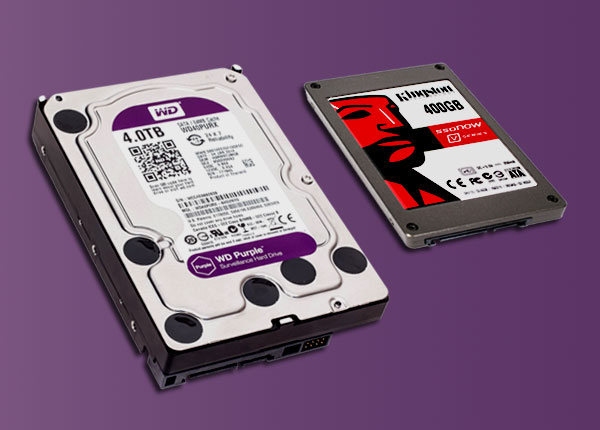 |
Чем отличаются жесткий, гибридный и SSD диск, их параметры (объем, скорость), какой диск выбрать для офисного, домашнего, игрового компьютера и ноутбука.
Жесткий диск нужен для установки операционной системы, программ и хранения различных файлов пользователя (документов, фотографий, музыки, фильмов и т.п.).
Жесткие диски отличаются объемом, от которого зависит количество данных, которые он может хранить, скоростью, от которой зависит производительность всего компьютера и надежностью, которая зависит от его производителя.
Содержание
Содержание
1. Рекомендуемые диски
Для тех у кого нет времени, чтобы прочитать всю статью, я сразу же дам рекомендации по брендам, объему и типу дисков в зависимости от назначения компьютера.
Обычные жесткие диски (HDD) имеют большой объем, не высокую скорость и стоимость. Самыми быстрыми являются твердотельные диски (SSD), но у них небольшой объем и стоят они значительно дороже. Промежуточным вариантом между ними являются гибридные диски (SSHD), которые имеют достаточный объем, быстрее чем обычные HDD и стоят немного дороже.
Наиболее надежными считаются жесткие диски Western Digital (WD). Лучшие SSD диски производят: Samsung, Intel, Crucial, SanDisk, Plextor. В качестве более бюджетных вариантов можно рассматривать: A-DATA, Corsair, GoodRAM, WD, HyperX, так как с ними бывает меньше всего проблем. А гибридные диски (SSHD) выпускает в основном Seagate.
Для офисного компьютера, который используется преимущественно для работы с документами и интернета, достаточно обычного жесткого диска из недорогой серии WD Blue объемом до 500 Гб. Но оптимальными на сегодня являются диски объемом 1 Тб, так как стоят они не на много дороже.
Жесткий диск Western Digital Caviar Blue WD10EZEX 1 TB
Для мультимедийного компьютера (видео, простые игры) диск WD Blue на 1 Тб лучше использовать как дополнительный для хранения файлов, а в качестве основного установить SSD на 120-128 Гб, что существенно ускорит работу системы и программ.
Жесткий диск A-Data Ultimate SU650 120GB
Для игрового компьютера желательно брать SSD объемом от 240-256 Гб, на него можно будет установить несколько игр.
Жесткий диск A-Data Ultimate SU650 240GB
В качестве более экономного варианта для мультимедийного или игрового ПК можно приобрести один гибридный диск Seagate (SSHD) емкостью 1 Тб, он не такой быстрый как SSD, но все же несколько быстрее обычного HDD диска.
Жесткий диск Seagate FireCuda ST1000DX002 1TB
Ну а для мощного профессионального ПК в довесок к SSD (120-512 Гб) можно взять быстрый и надежный жесткий диск WD Black необходимого объема (1-4 Гб).
Жесткий диск Western Digital Black WD1003FZEX 1TB
Также рекомендую приобрести качественный внешний диск Transcend с интерфейсом USB 3.0 на 1-2 Тб для резервного копирования системы и важных для вас файлов (документов, фото, видео, проектов).
Жесткий диск Transcend StoreJet 25M3 1 TB
Если вы хотите понять почему я рекомендую именно такие диски, разобраться во всех их характеристиках, то читайте статью дальше. Также в этой статье вы найдете рекомендации по выбору диска для ноутбука.
2. Типы дисков
В современных компьютерах используются как классические жесткие диски на магнитных пластинах (HDD), так и более быстрые твердотельные накопители на основе чипов памяти (SSD). Существуют также гибридные диски (SSHD), представляющие из себя симбиоз HDD и SSD.
Жесткий диск (HDD) имеет большой объем (1000-8000 Гб), но невысокую скорость (120-140 МБ/с). Его можно использовать как для установки системы, так и хранения файлов пользователя, что является наиболее экономным вариантом.
Твердотельные накопители (SSD) имеют сравнительно небольшой объем (120-960 Гб), но очень высокую скорость (450-550 МБ/с). Они стоят значительно дороже и используются для установки операционной системы и некоторых программ для повышения скорости работы компьютера.
Гибридный диск (SSHD) – это просто жесткий диск к которому добавили небольшой объем более быстрой памяти. Например, это может выглядеть как 1 Тб HDD + 8 Гб SSD.
3. Применение HDD, SSD и SSHD дисков
Для офисного компьютера (документы, интернет) достаточно установить один обычный жесткий диск (HDD).
Для мультимедийного компьютера (фильмы, простые игры) можно в дополнение к HDD поставить небольшой SSD диск, что сделает работу системы значительно быстрее и отзывчивее. В качестве компромиссного варианта между скоростью и объемом можно рассматривать установку одного SSHD диска, что выйдет значительно дешевле.
Для мощного игрового или профессионального компьютера лучшим вариантом является установка двух дисков – SSD для операционной системы, программ, игр и обычного жесткого диска для хранения файлов пользователя.
4. Физические размеры дисков
Жесткие диски для стационарных компьютеров имеют размер 3.5 дюйма.
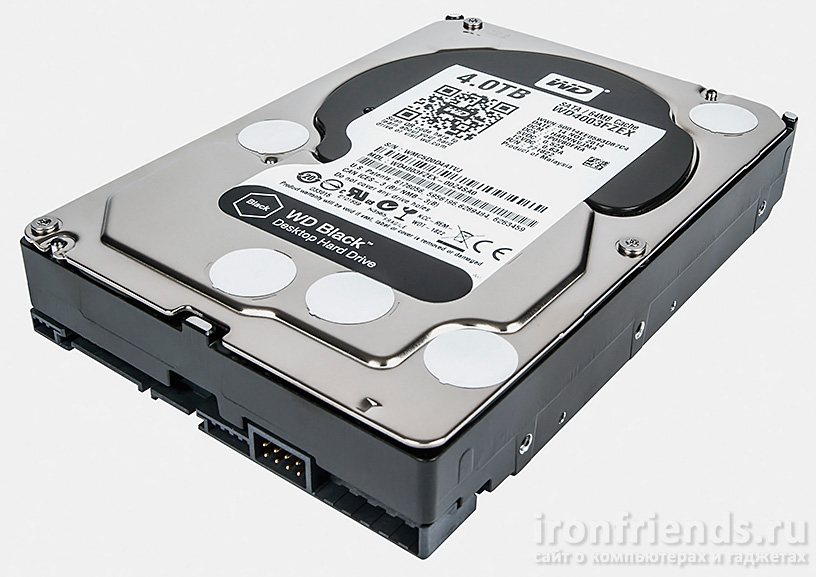
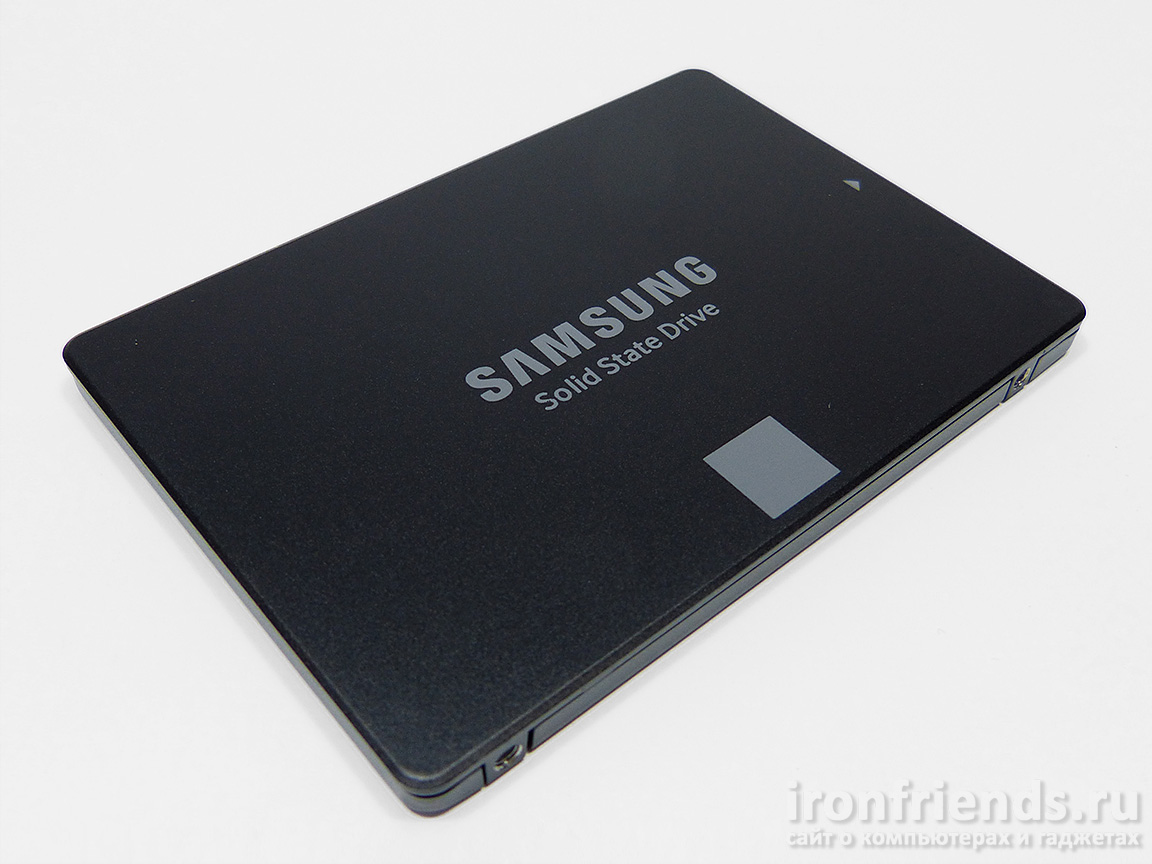
Твердотельные накопители имеют размер 2.5 дюйма как и жесткие диски для ноутбуков.
В обычный компьютер SSD-диск устанавливается с помощью специального крепления в корпусе или дополнительного адаптера.
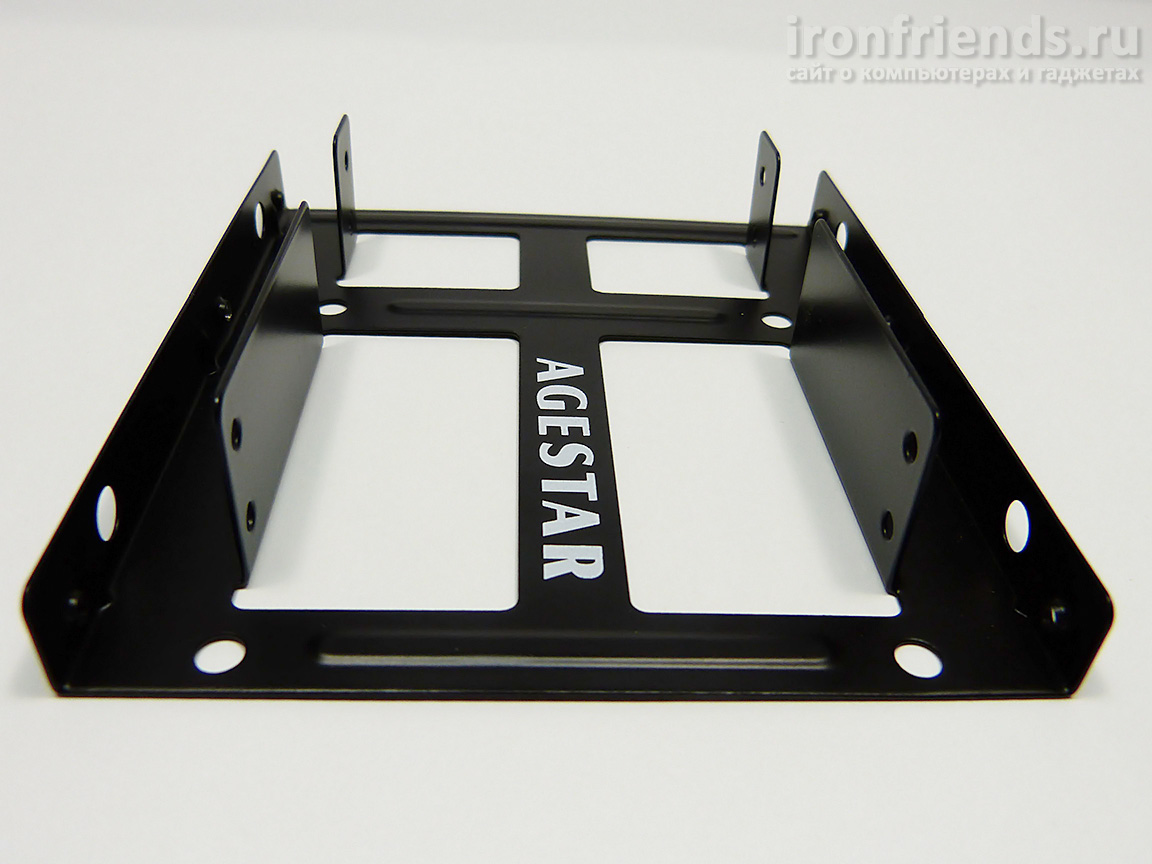
Не забудьте его приобрести, если оно не идет в комплекте с накопителем и ваш корпус не имеет специальных креплений для дисков 2.5″. Но сейчас уже практически все современные корпуса имеют крепления для SSD дисков, что указывается в описании как внутренние отсеки 2.5″.
5. Разъемы жестких дисков
Все жесткие диски имеют интерфейсный разъем и разъем питания.
5.1. Интерфейсный разъем
Интерфейсным называется разъем для соединения диска с материнской платой с помощью специального кабеля (шлейфа).
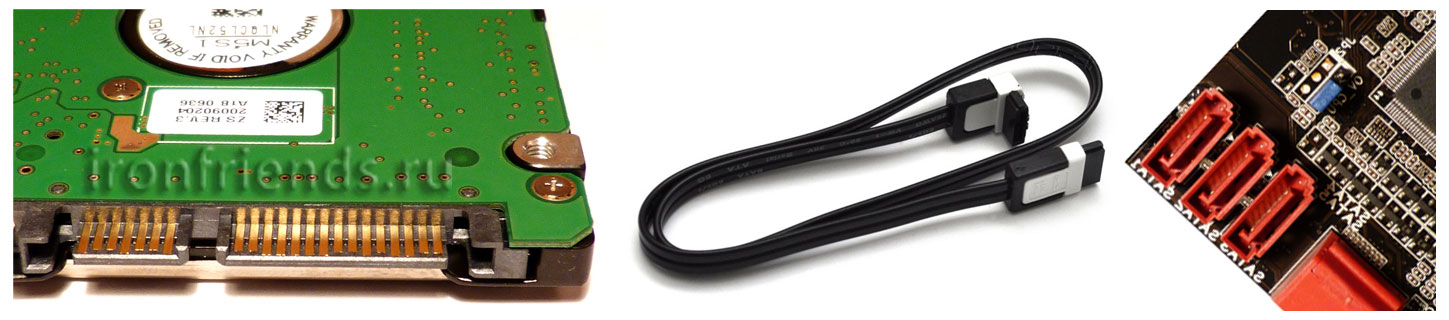
Современные жесткие диски (HDD) имеют разъем SATA3, который полностью совместим с более старыми версиями SATA2 и SATA1. Если на вашей материнской плате старые разъемы, не волнуйтесь новый жесткий диск можно к ним подключить и он будет работать.
А вот для SSD диска желательно, чтобы материнская плата имела разъемы SATA3. Если на вашей материнской плате разъемы SATA2, то SSD диск будет работать в половину своей скорости (около 280 Мб/с), что впрочем все равно значительно быстрее обычного HDD.
5.2. Разъем питания
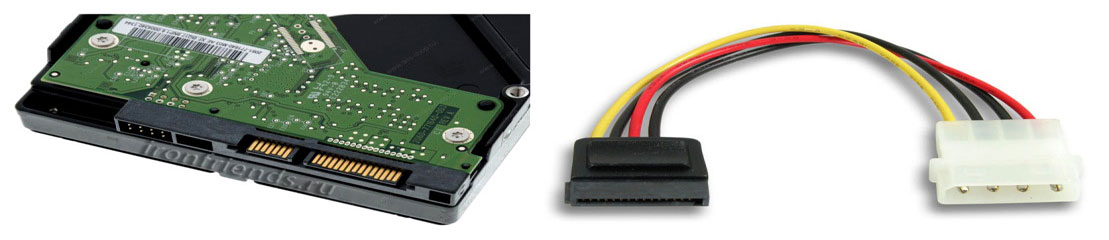
Современные жесткие диски (HDD) и твердотельные накопители (SSD) имеют одинаковые 15-ти контактные разъемы питания SATA. В случае установки диска в стационарный компьютер у его блока питания должен быть такой разъем. Если его нет, то можно использовать переходник питания Molex-SATA.
6. Объемы жестких дисков
Для каждого типа жесткого диска, в зависимости от его назначения, объем данных, которые он может вмещать будет разным.
6.1. Объем жесткого диска (HDD) для компьютера
Для компьютера, предназначенного для набора текста и доступа в интернет, достаточно самого маленького из современных жестких дисков – 320-500 Гб.
Для мультимедийного компьютера (видео, музыка, фото, простые игры) желательно иметь жесткий диск емкостью 1000 Гб (1 Тб).
Для мощного игрового или профессионального компьютера может потребоваться диск емкостью 2-4 Тб (руководствуйтесь своими потребностями).
Если вы хотите повысить скорость работы системы, но при этом не готовы потратиться на дополнительный SSD диск, то в качестве альтернативного варианта можно рассматривать приобретение гибридного SSHD диска емкостью 1-2 Тб.
6.2. Объем жесткого диска (HDD) для ноутбука
Если ноутбук используется в качестве дополнения к основному компьютеру, то ему будет достаточно жесткого диска емкостью 320-500 Гб. Если ноутбук используется в качестве основного компьютера, то ему может потребоваться жесткий диск объемом 750-1000 Гб (в зависимости от применения ноутбука).
Жесткий диск Hitachi Travelstar Z5K500 HTS545050A7E680 500GB
Также в ноутбук можно установить диск SSD, который значительно повысит скорость его работы и отзывчивость системы или гибридный диск SSHD, который немного быстрее обычного HDD.
Жесткий диск Seagate Laptop SSHD ST500LM021 500GB
Важно учесть какую толщину дисков поддерживает ваш ноутбук. Диски толщиной 7 мм станут в любую модель, а толщиной 9 мм могут поместиться не везде, хотя таких уже выпускают не много.
6.3. Объем твердотельного накопителя (SSD)
Так как SSD-диски не применяются для хранения данных, то при определении их необходимой емкости нужно исходить из того сколько место будет занимать устанавливаемая на него операционная система и будете ли вы устанавливать на него еще какие-то большие программы и игры.
Современные операционные системы (Windows 7,8,10) требуют порядка 40 Гб места для своей работы и разрастаются при обновлениях. Кроме того на SSD нужно поставить хотя бы основные программы, иначе толка от него будет не много. Ну и для нормальной работы на SSD всегда должно оставаться 15-30% свободного места.
Для мультимедийного компьютера (фильмы, простые игры) оптимальным вариантом будет SSD объемом 120-128 Гб, что позволит кроме системы и основных программ установить на него еще и несколько простейших игр. Поскольку от SSD требуется не только быстрое открытие папок, то самые мощные программы и игры рационально устанавливать именно на него, что ускорит скорость их работы.
Тяжелые современные игры занимают огромное пространство. Поэтому для мощного игрового компьютера необходим SSD объемом 240-512 Гб, в зависимости от вашего бюджета.
Для профессиональных задач, таких как монтаж видео в высоком качестве, или для установки десятка современных игр нужен SSD объемом 480-1024 Гб, опять же в зависимости от бюджета.
6.4. Резервное копирование данных
При выборе объема диска желательно так же учитывать необходимость создания резервной копии пользовательских файлов (видео, фото и др.), которые будут на нем храниться. В противном случае вы рискуете в один момент потерять все, что накапливали годами. Поэтому часто целесообразнее приобрести не один огромный диск, а два диска меньшего объема – один для работы, другой (возможно внешний) для резервной копии файлов.
7. Основные параметры дисков
К основным параметрам дисков, которые часто указывают в прайсах, относятся частота вращение шпинделя и размер буфера памяти.
7.1. Частота вращения шпинделя
Шпиндель имеют жесткие и гибридные диски на основе магнитных пластин (HDD, SSHD). Так как SSD-диски построены на основе чипов памяти, то они не имеют шпинделя. От скорости вращения шпинделя жесткого диска зависит скорость его работы.
Шпиндель жестких дисков для стационарных компьютеров в основном имеет скорость вращения 7200 об/мин. Иногда встречаются модели со скоростью вращения шпинделя 5400 об/мин, которые работают медленнее.
Жесткие диски для ноутбуков в основном имеют скорость вращения шпинделя 5400 об/мин, что позволяет им работать тише, меньше греться и меньше потреблять энергии.
7.2. Размер буфера памяти
Буфером называется кэш-память жесткого диска на основе микросхем памяти. Этот буфер предназначен для ускорения работы жесткого диска, но оказывает не большое влияние (порядка 5-10%).
Современные жесткие диски (HDD) имеют размер буфера 32-128 Мб. В принципе 32 Мб достаточно, но если разница в цене не значительна, то можно взять жесткий диск с большим размером буфера. Оптимально на сегодня 64 Мб.
8. Скоростные характеристики дисков
К скоростным характеристикам общим для HDD, SSHD и SSD дисков относятся скорость линейного чтения/записи и время случайного доступа.
8.1. Скорость линейного чтения
Скорость линейного чтения является основным параметром для любого диска и кардинально влияет на скорость его работы.
Для современных жестких и гибридных дисков (HDD, SSHD) хорошим значением является средняя скорость чтения ближе к 150 Мб/с. Не стоит приобретать жесткие диски со скоростью 100 Мб/с и менее.
Твердотельные накопители (SSD) гораздо быстрее и их скорость чтения, в зависимости от модели, составляет 160-560 Мб/с. Оптимальными по соотношению цена/скорость являются SSD-диски со скоростью чтения 450-500 Мб/с.
Что качается HDD-дисков, то продавцы в прайсах обычно не указывают их скоростные параметры, а только объем. Дальше в этой статье я расскажу вам как узнать эти характеристики. С SSD-дисками все проще, так как их скоростные характеристики всегда указываются в прайсах.
8.2. Скорость линейной записи
Это вторичный после скорости чтения параметр, который обычно указывается с ним в паре. У жестких и гибридных дисков (HDD, SSHD) скорость записи обычно несколько ниже скорости чтения и не рассматривается при выборе диска, так как в основном ориентируются на скорость чтения.
У SSD-дисков скорость записи может быть как меньше, так и равной скорости чтения. В прайсах эти параметры указываются через слеш (например, 510/430), где большая цифра означает скорость чтения, меньшая – скорость записи.
У хороших быстрых SSD она составляет около 550/550 МБ/с. Но в целом скорость записи значительно меньше влияет на скорость работы компьютера чем скорость чтения. В качестве бюджетного варианта допускается чуть более низкая скорость, но не ниже 450/350 Мб/с.
8.3. Время доступа
Время доступа является вторым по важности параметром диска после скорости чтения/записи. Особенно сильно время доступа влияет на скорость чтения/копирования мелких файлов. Чем этот параметр ниже, тем лучше. Кроме того низкое время доступа косвенно говорит о более высоком качестве жесткого диска (HDD).
Хорошим значением времени доступа для жесткого диска (HDD) является 13-15 миллисекунд. Плохим показателем считаются значения в пределах 16-20 мс. О том как определить этот параметр я так же расскажу в этой статье.
Что касается SSD-дисков, то время доступа у них в 100 раз меньше, чем у HDD-дисков, поэтому этот параметр нигде не указывается и на него не обращают внимания.
Гибридные диски (SSHD) за счет дополнительной встроенной флэш-памяти достигают более низкого времени доступа чем у HDD, которое сравнимо с SSD. Но из-за ограниченного объема флэш-памяти, более низкое время доступа достигается только при обращении к наиболее часто используемым файлам, которые попали в эту флэш-память. Обычно это системные файлы, что обеспечивает более высокую скорость загрузки компьютера и высокую отзывчивость системы, но кардинально не влияет на работу больших программ и игр, так как они просто не поместятся в ограниченном объеме быстрой памяти SSHD диска.
9. Производители жестких дисков (HDD, SSHD)
Наиболее популярными производителями жестких дисков являются следующие:
Seagate — производит сегодня одни из наиболее быстрых дисков, но они не считаются самыми надежными.
Hitachi — хорошо зарекомендовали себя как диски стабильно хорошего качества.
Western Digital (WD) — считаются наиболее надежными и имеют удобную классификацию по цвету.
Синие – самые обычные диски, подходящие для недорогих офисных и мультимедийных ПК. Черные сочетают в себе высокую скорость и надежность, их я рекомендую использовать в мощных системах. Остальные предназначены для специфических задач.
В общем если хотите подешевле и побыстрее, то выбирайте Seagate. Если дешево и надежно – Hitachi. Быстро и надежно – Western Digital из черной серии.
Гибридные SSHD диски сейчас производит в основном Seagete и они имеют неплохое качество.
В продаже есть диски и других производителей, но я рекомендую ограничиться указанными брендами, так как с ними бывает меньше проблем.
10. Производители твердотельных накопителей (SSD)
Среди производителей SSD дисков хорошо зарекомендовали себя:
Рекомендую приобретать SSD диски максимально качественного бренда на сколько позволяет бюджет. Любой SSD указанных брендов будет отличного качества, разница в основном в скорости.
В качестве более бюджетных вариантов можно рассматривать:
Из SSD под брендом A-DATA я рекомендую серию Premier Pro, а диски Kingston хоть и очень популярные, но я рекомендую приобретать только модели, продающиеся под более качественной торговой маркой HyperX.
Рекомендую ограничить выбор указанными брендами, так как среди других торговых марок есть много не очень удачных и проблемных моделей.
11. Тип памяти SSD
SSD диски могут быть построены на памяти разного типа:
Рекомендую приобретать SSD с памятью типа 3D NAND или MLC. В бюджетные SSD часто устанавливается память TLC, которая имеет более ограниченный ресурс.
12. Скорость жестких дисков (HDD, SSHD)
Все необходимые нам параметры SSD-дисков, такие как объем, скорость и производитель мы можем узнать из прайса продавца и потом сравнить их по цене.
Параметры HDD-дисков можно узнать по номеру модели или партии на сайтах производителей, но на самом деле это довольно сложно, так как эти каталоги огромны, имеют массу непонятных параметров, которые у каждого производителя называются по-своему, еще и на английском языке. Поэтому я предлагаю вам другой способ, которым пользуюсь сам.
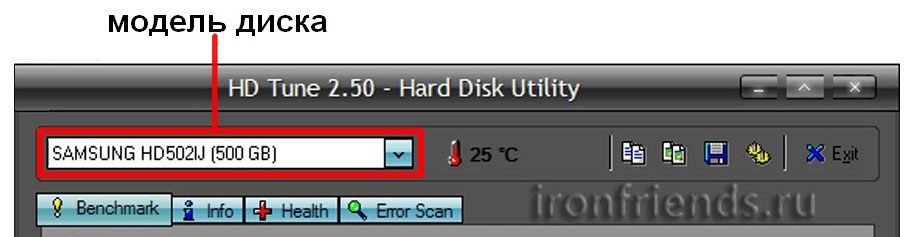
Есть программа для тестирования жестких дисков HDTune. Она позволяет определить такие параметры как скорость линейного чтения и время доступа. Есть множество энтузиастов, которые проводят эти тесты и выкладывают результаты в интернете. Для того, что бы найти результаты теста той или иной модели жесткого диска достаточно ввести в поиске картинок Google или Яндекс номер его модели, которая указана в прайсе продавца или на самом диске в магазине.

Вот как выглядит картинка с тестом диска из поиска.
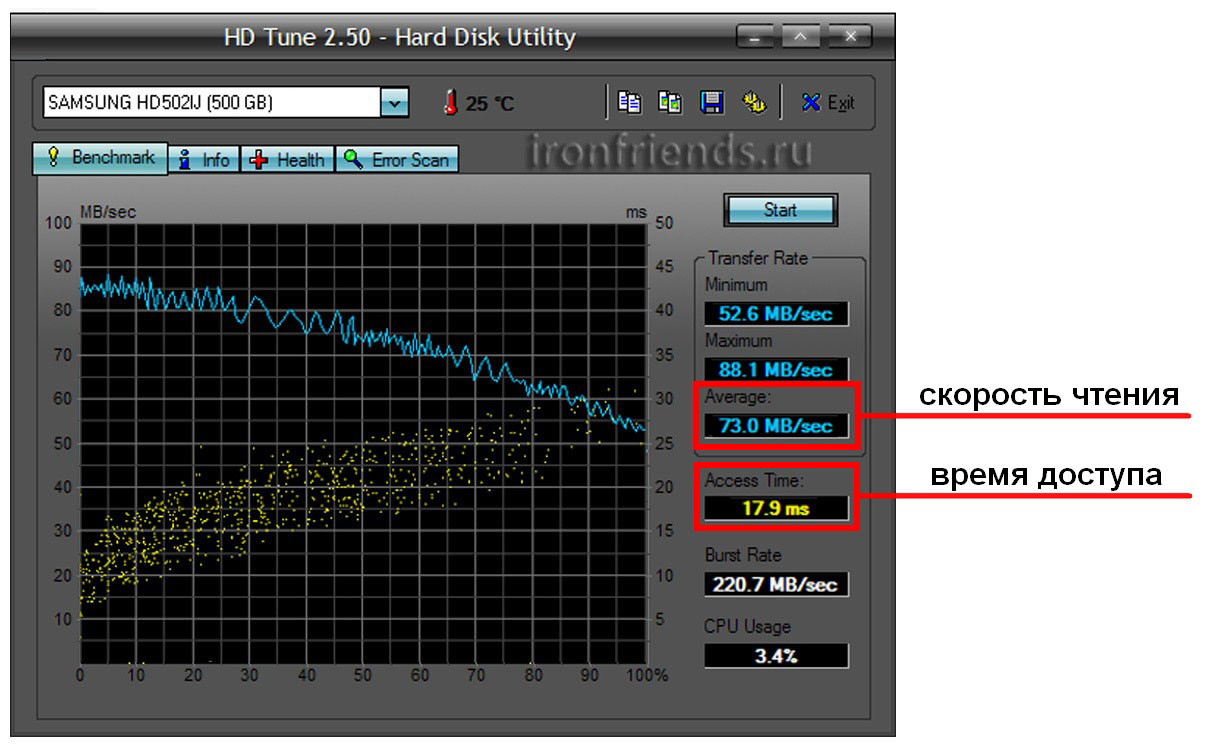
Как видите, на этой картинке указана средняя скорость линейного чтения и время случайного доступа, которые нас и интересуют. Проверяйте только, что бы номер модели на картинке совпадал с номером модели вашего диска.
Кроме этого по графику можно примерно определить качество диска. Неравномерный график с большими скачками и высокое время доступа косвенно говорят о не точной низкокачественной механике диска.
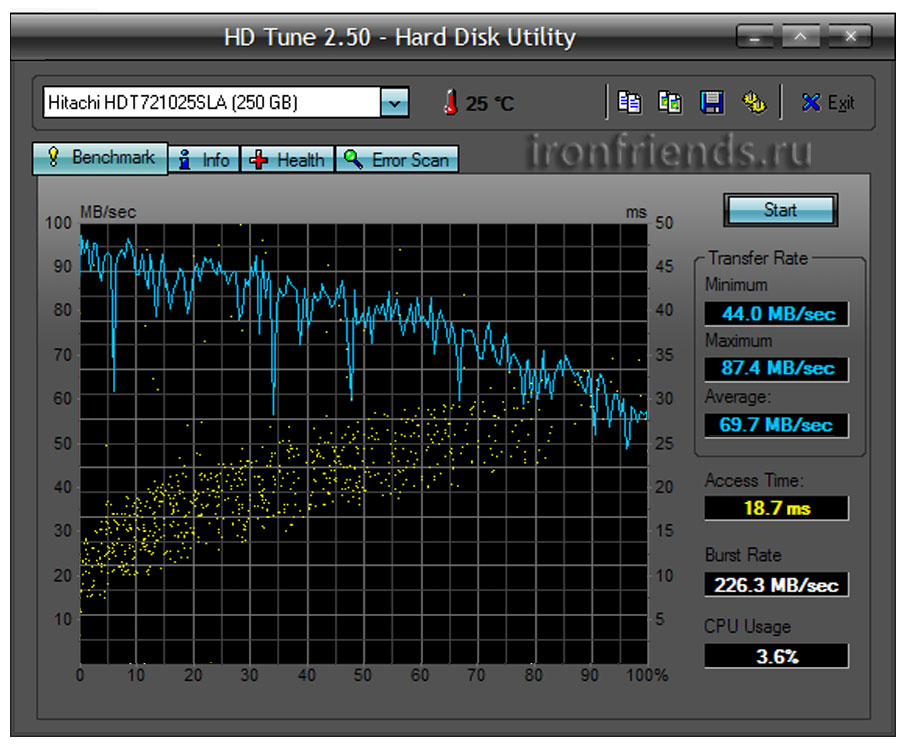
Красивый цикличный или просто равномерный график без больших скачков в сочетании с низким временем доступа говорит о точной качественной механике диска.
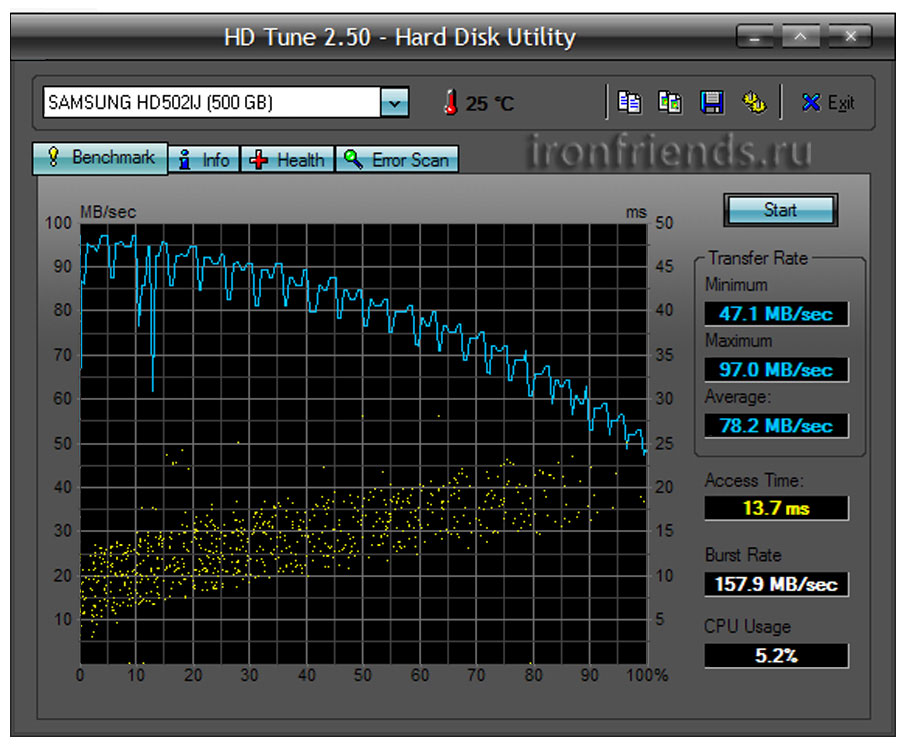
Такой диск будет работать лучше, быстрее и прослужит дольше.
13. Оптимальный диск
Итак, какой же диск или конфигурацию дисков выбрать для компьютера в зависимости от его назначения. На мой взгляд наиболее оптимальными будут следующие конфигурации.
14. Стоимость HDD и SSD дисков
В заключение хочу немного рассказать об общих принципах выбора между более или менее дорогими моделями дисков.
Цена на HDD-диски больше всего зависит от емкости диска и незначительно от производителя (на 5-10%). Поэтому не целесообразно экономить на качестве HDD-дисков. Приобретайте модели рекомендованных производителей, пусть и немного дороже, так как прослужат они дольше.
Цена на SSD-диски, кроме как от объема и скорости, так же сильно зависит от производителя. Здесь могу дать простую рекомендацию – выбирайте самый дешевый SSD-диск из списка рекомендованных производителей, устраивающий вас по объему и скорости.
15. Ссылки
Ниже вы найдете ссылки на программу HDTune и отличный сервис тестирования жестких дисков, где можно узнать скорость практически любой модели диска.
Если вам понравилась статья, пожалуйста поддержите наш сайт и поделитесь ссылкой на нее в соцсетях 
Жесткий диск Western Digital Black WD1003FZEX 1TB
Жесткий диск Western Digital Caviar Blue WD10EZEX 1 TB
Жесткий диск A-Data Ultimate SU650 120GB